Chưa có sản phẩm trong giỏ hàng.
Blogs
Hướng dẫn tạo layout và watchlist trên TradingView điện thoại
21
Th4
Th4
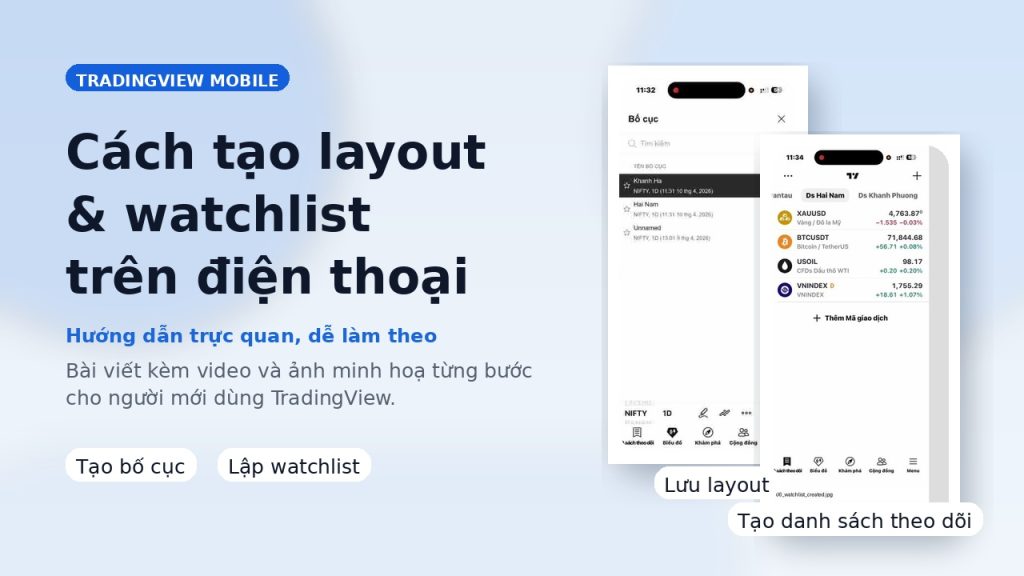
Tạo layout và watchlist trên TradingView điện thoại là thao tác rất quan trọng nếu bạn muốn theo dõi thị trường gọn hơn, chuyển nhanh giữa các danh sách mã và giữ nguyên bố cục phân tích mỗi lần mở app. Với người mới, chỉ cần nắm đúng vài bước cơ bản là đã có thể sắp xếp biểu đồ, danh sách theo dõi và không gian làm việc theo nhu cầu riêng.
Trong video hướng dẫn này, thao tác được thực hiện trực tiếp trên ứng dụng TradingView mobile. Dựa trên các bước hiển thị trong video, bài viết dưới đây sẽ hướng dẫn lại đầy đủ cách tạo bố cục và watchlist trên điện thoại, kèm ảnh minh họa để bạn làm theo nhanh hơn.
Tạo layout và watchlist trên TradingView điện thoại để làm gì?
Khi sử dụng TradingView trên điện thoại trong thời gian dài, nhiều người thường gặp tình trạng danh sách theo dõi lộn xộn, mở app lên mất thời gian tìm lại mã và phải chỉnh lại giao diện biểu đồ nhiều lần. Việc tạo layout giúp bạn lưu bố cục biểu đồ đang dùng, còn watchlist giúp gom các mã hoặc tài sản theo từng nhóm rõ ràng như forex, crypto, hàng hóa hoặc cổ phiếu.
Khi đã sắp xếp tốt hai phần này, quá trình phân tích sẽ nhanh hơn rất nhiều. Bạn có thể mở đúng bố cục đã lưu, xem đúng danh sách mã cần theo dõi và hạn chế thao tác lặp lại. Đây cũng là cách dùng TradingView chuyên nghiệp hơn ngay cả khi bạn chủ yếu theo dõi thị trường trên điện thoại.
Cách tạo layout trên TradingView điện thoại
Bước 1: Mở biểu đồ cần lưu bố cục
Đầu tiên, bạn mở ứng dụng TradingView rồi vào một biểu đồ bất kỳ. Tại đây, hãy kiểm tra lại khung thời gian, chỉ báo hoặc công cụ phân tích mà bạn đang dùng, vì đây sẽ là nền tảng để lưu thành bố cục mới.
Bước 2: Mở danh sách bố cục
Từ giao diện chart, bạn mở phần quản lý bố cục để xem các layout hiện có. Trong video, người thao tác chuyển vào khu vực này để tạo một bố cục mới thay vì dùng chung một giao diện mặc định cho mọi nhu cầu.
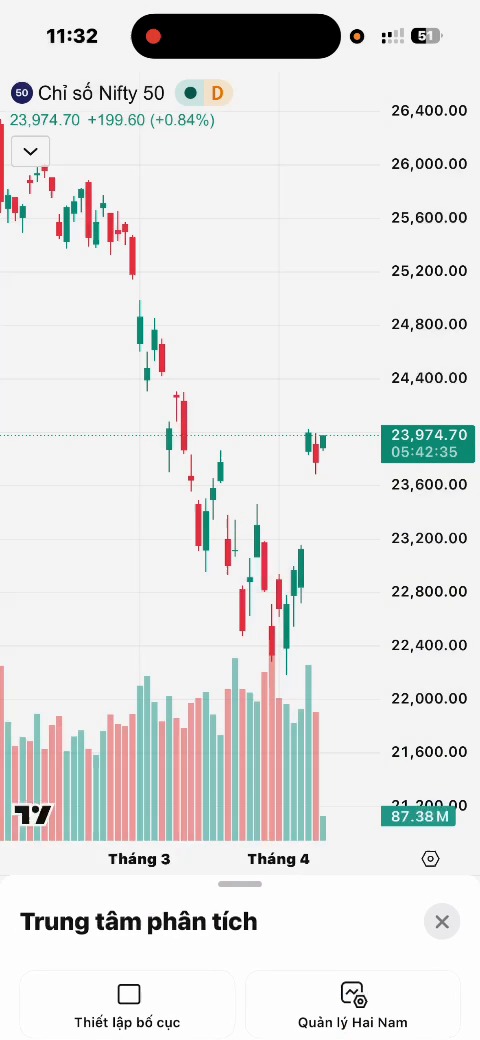
Bước 3: Tạo bố cục mới và đặt tên
Sau khi vào phần bố cục, bạn chọn tạo mới rồi đặt tên theo mục đích sử dụng. Bạn có thể đặt theo nhóm thị trường hoặc phương pháp giao dịch, ví dụ như bố cục forex, bố cục vàng, bố cục crypto hoặc bố cục scalp. Cách đặt tên rõ ràng sẽ giúp bạn chuyển đổi nhanh hơn về sau.
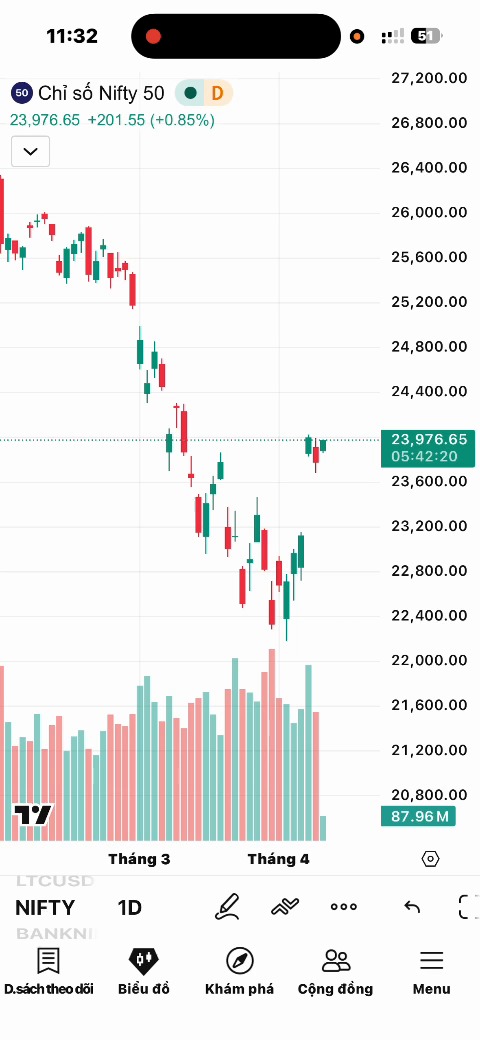
Sau khi lưu, bố cục mới sẽ xuất hiện trong danh sách để bạn chọn lại bất cứ lúc nào. Nếu bạn thường xuyên theo dõi nhiều hệ thống giao dịch khác nhau thì việc tạo nhiều layout riêng sẽ giúp thao tác trên điện thoại gọn và dễ quản lý hơn.
Cách tạo watchlist trên TradingView điện thoại
Sau khi đã có bố cục, bước tiếp theo là tạo watchlist để gom các mã cần theo dõi vào từng nhóm riêng. Đây là thao tác rất hữu ích nếu bạn không muốn một danh sách quá dài và khó lọc khi đang xem nhanh trên mobile.
Bước 1: Mở khu vực watchlist
Trong giao diện ứng dụng, bạn mở phần danh sách theo dõi để xem watchlist hiện tại và menu tùy chọn. Tại đây, TradingView cho phép bạn chuyển giữa các danh sách khác nhau hoặc tạo mới danh sách riêng.
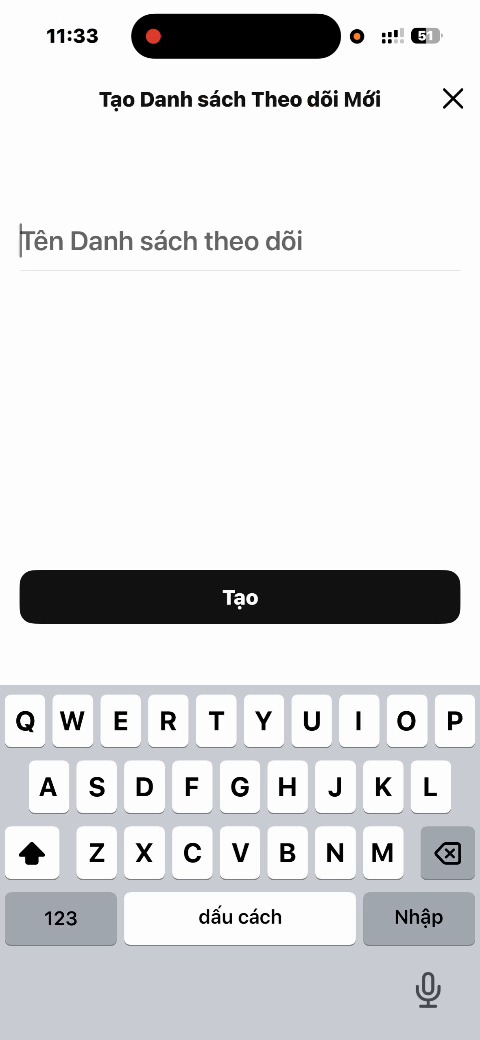
Bước 2: Tạo watchlist mới và đặt tên
Khi chọn tạo watchlist mới, bạn nhập tên danh sách theo mục đích sử dụng. Cách đặt tên tốt nhất là ngắn gọn và dễ nhớ, ví dụ như watchlist vàng, watchlist crypto, watchlist forex hoặc danh sách theo dõi hằng ngày.
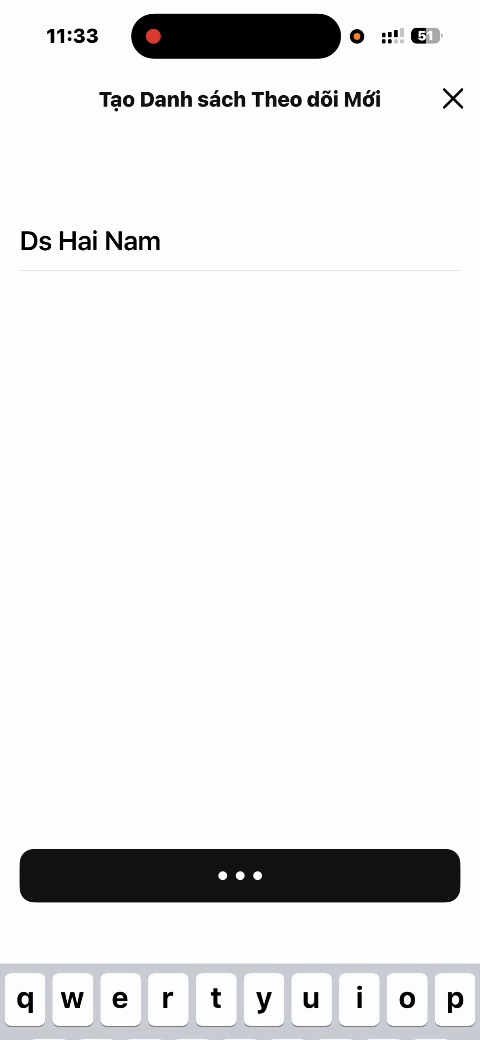
Nếu bạn theo dõi nhiều nhóm tài sản khác nhau, nên chia mỗi nhóm thành một watchlist riêng để khi mở điện thoại lên có thể kiểm tra rất nhanh mà không cần kéo tìm từng mã.
Bước 3: Thêm mã vào watchlist
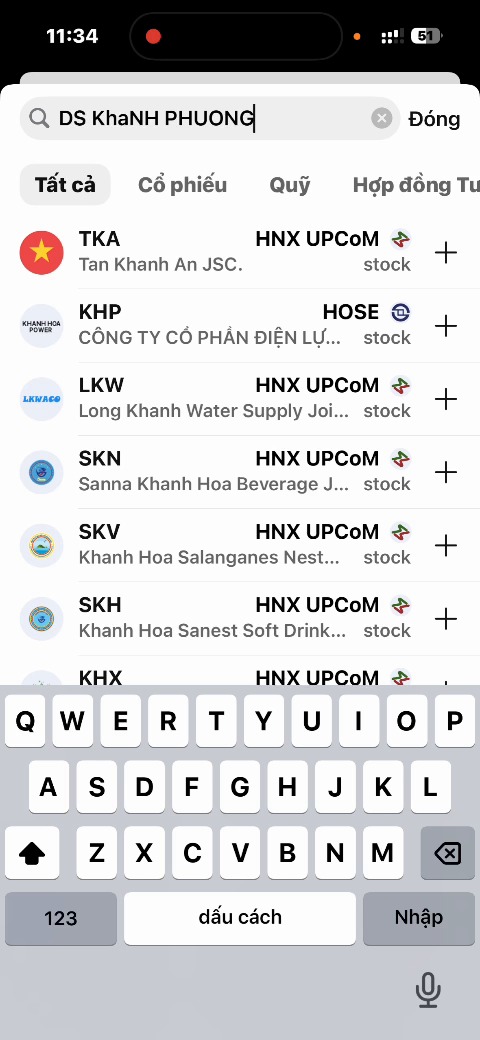
Sau khi tạo danh sách, bạn thêm các mã cần theo dõi vào watchlist. Trong video có minh họa việc thêm từng mã để hoàn thiện danh sách. Bạn chỉ nên thêm những mã thực sự cần theo dõi mỗi ngày để danh sách luôn gọn và có tính ứng dụng cao.
Mẹo dùng layout và watchlist hiệu quả hơn trên TradingView mobile
Thứ nhất, hãy đặt tên bố cục và watchlist theo đúng mục đích sử dụng, tránh đặt tên chung chung khiến sau này khó phân biệt. Thứ hai, không nên nhồi quá nhiều mã vào cùng một watchlist vì trải nghiệm trên điện thoại cần sự gọn gàng. Thứ ba, khi đã có một bố cục ổn định, hãy dùng bố cục đó lặp lại để tiết kiệm thời gian mỗi lần phân tích.
Ngoài ra, nếu bạn cần sử dụng TradingView mượt hơn với nhiều tính năng nâng cao như nhiều cảnh báo hơn, nhiều bố cục hơn hoặc trải nghiệm chuyên sâu hơn, bạn có thể tham khảo mua tài khoản TradingView tại Trustx
Câu hỏi thường gặp
Tạo layout trên TradingView điện thoại có khó không? Không khó. Bạn chỉ cần mở biểu đồ, vào phần bố cục, tạo mới và đặt tên rõ ràng là có thể sử dụng lại về sau.
Có nên tạo nhiều watchlist khác nhau không? Có. Đây là cách tốt để chia các nhóm tài sản theo từng mục tiêu theo dõi khác nhau.
Layout và watchlist có giúp dùng TradingView nhanh hơn không? Có. Khi mọi thứ được sắp xếp sẵn, bạn sẽ tiết kiệm thời gian thao tác và tập trung hơn vào việc phân tích.
Kết luận
Nếu bạn đang dùng TradingView trên mobile, việc tạo layout và watchlist là bước rất nên làm ngay từ đầu. Chỉ cần vài phút thiết lập đúng, bạn sẽ có một không gian theo dõi thị trường gọn gàng hơn, dễ dùng hơn và phù hợp hơn với cách giao dịch của mình. Hãy lưu lại bố cục cần dùng, tách các nhóm mã thành watchlist riêng và duy trì thói quen sắp xếp khoa học để quá trình phân tích trên điện thoại hiệu quả hơn mỗi ngày.
Có thể bạn nên xem:

Mua TradingView Premium 1 Tháng Giá Rẻ, Ổn Định
Ngày đăng: 31/07/2026<span style="font-family: 'times new roman', times, serif; font-size: 120%;">Liên hệ em qua zalo <span style="color: #0000ff;"><strong>0898155176 </strong></span>hoặc Telegram <a href="https://t.me/minhdungtradingview"><span style="color: #0000ff;"><strong>@minhdungtradingview</strong></span></a> để được ưu đãi với khách hàng mua lần đầu</span>
350.000₫ – 995.000₫Xem chi tiết
Mua tài khoản tradingview plus giá rẻ 2 tháng
Ngày đăng: 18/04/2025<span style="font-family: 'times new roman', times, serif; font-size: 120%;">Liên hệ em qua zalo <span style="color: #0000ff;"><strong>0898155176 </strong></span>hoặc Telegram <a href="https://t.me/minhdungtradingview"><span style="color: #0000ff;"><strong>@minhdungtradingview</strong></span></a> để được ưu đãi với khách hàng mua lần đầu</span>
580.000₫ – 1.100.000₫Xem chi tiết
Xem thêm:
Bài viết cùng chủ đề:

Cách thêm chỉ báo trên TradingView chi tiết cho người mới

10 lỗi vẽ trendline trên TradingView khiến bạn vào lệnh sai liên tục

Cách vẽ trendline trên TradingView chuẩn chỉnh từ A đến Z

Bollinger Bands là gì? Hướng dẫn sử dụng Bollinger Bands
TradingView phân tích cổ phiếu: Hướng dẫn A-Z cho người mới
KPI Dashboard: Nhật ký giao dịch tự động bằng Pine trên TradingView Premium
Mua tài khoản Google AI Ultra VEO 3 giá rẻ
Chiến lược tiết kiệm khi mua tài khoản TradingView: Từ săn mã giảm giá đến share seat
Chính sách giảm giá TradingView 2025: Giá seat cho startup
TradingView cho doanh nghiệp: Mua theo seat chính hãng rẻ hơn group-buy?
PayPal, Stripe hay Wise? Chọn cổng nào ít bị chargeback khi mua TradingView
Mua TradingView gói Essential, Plus hay Premium: Lộ trình nâng cấp an toàn
Rủi ro mua tài khoản TradingView 2025: Bản đồ tác động ToS mới đến người mua ngoài kênh chính
Chính sách hoàn tiền của TradingView với khi mua ngoài kênh
So sánh 4 cổng thanh toán ẩn danh: Stripe – Wise – AirTM – Binance Pay (case study TradingView)
VPN & Proxy: Khi nào nên (và không nên) dùng để đăng nhập TradingView đa thiết bị?