Chưa có sản phẩm trong giỏ hàng.
Hướng dẫn TradingView
Cách Lưu Nhiều Mẫu Công Cụ Vẽ Trên TradingView
31
Th7
Th7
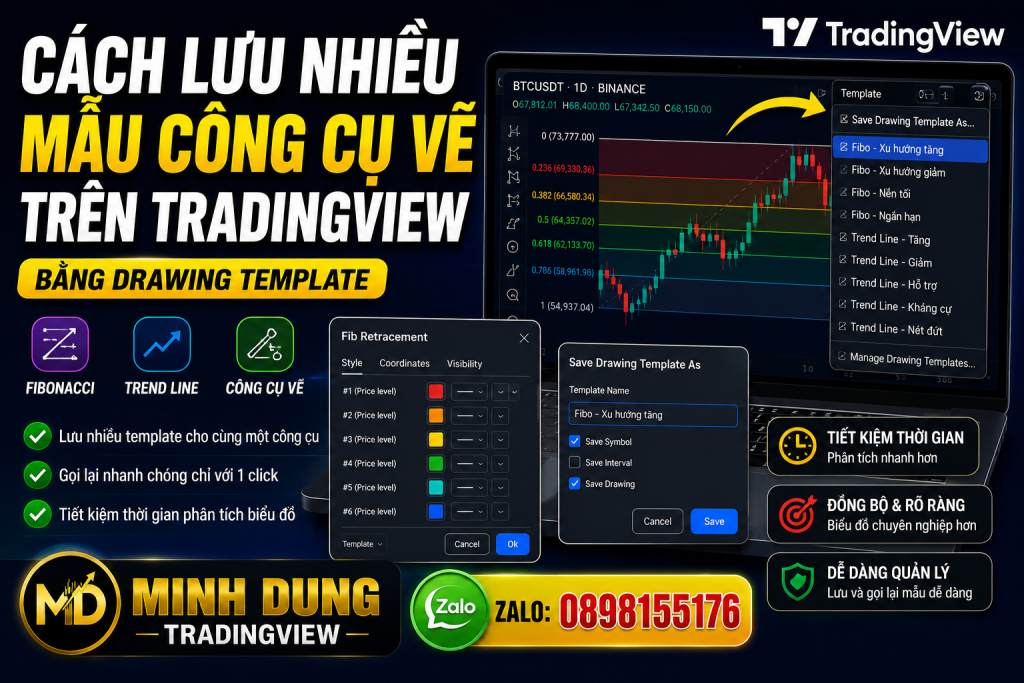
Cách Lưu Nhiều Mẫu Công Cụ Vẽ Trên TradingView Bằng Drawing Template
Khi phân tích biểu đồ trên TradingView, bạn có thể phải sử dụng nhiều kiểu Fibonacci, Trend Line hoặc các công cụ vẽ khác nhau. Mỗi công cụ lại cần màu sắc, độ dày đường và thông số riêng.
Nếu phải tùy chỉnh lại từ đầu sau mỗi lần sử dụng, bạn sẽ mất khá nhiều thời gian. Giải pháp là sử dụng tính năng Drawing Template trên TradingView để lưu nhiều mẫu công cụ vẽ và gọi lại bất cứ lúc nào.
Trong bài viết này, Minh Dung TradingView sẽ hướng dẫn bạn cách lưu nhiều mẫu công cụ vẽ trên TradingView, áp dụng với Fibonacci Retracement, Trend Line và nhiều công cụ phân tích kỹ thuật khác.
Drawing Template trên TradingView là gì?
Drawing Template là tính năng cho phép bạn lưu lại toàn bộ thiết lập của một công cụ vẽ trên TradingView.
Các thiết lập có thể được lưu bao gồm:
- Màu sắc của đường vẽ.
- Độ dày và kiểu đường.
- Các mức Fibonacci.
- Màu nền của từng vùng Fibonacci.
- Cách hiển thị giá và tỷ lệ.
- Vị trí nhãn.
- Các tùy chọn hiển thị khác của công cụ.
Sau khi lưu thành template, bạn chỉ cần chọn lại mẫu đã tạo thay vì phải chỉnh từng thông số từ đầu.
Ví dụ, với công cụ Fibonacci Retracement, bạn có thể tạo nhiều mẫu như:
- Fibonacci dành cho xu hướng tăng.
- Fibonacci dành cho xu hướng giảm.
- Fibonacci nền sáng.
- Fibonacci nền tối.
- Fibonacci chỉ hiển thị các mức quan trọng.
- Fibonacci dùng cho phân tích ngắn hạn.
Tương tự, với Trend Line, bạn có thể lưu mẫu đường tăng, đường giảm, đường hỗ trợ, đường kháng cự hoặc đường nét đứt.
Vì sao nên lưu nhiều Template trên TradingView?
Việc lưu nhiều mẫu công cụ vẽ mang lại ba lợi ích chính.
Tiết kiệm thời gian phân tích
Bạn không cần thay đổi màu sắc, độ dày hoặc kiểu đường mỗi lần sử dụng. Chỉ cần chọn đúng template đã lưu và bắt đầu phân tích biểu đồ.
Điều này đặc biệt hữu ích với những người thường xuyên theo dõi nhiều mã cổ phiếu, tiền điện tử, Forex hoặc hàng hóa.
Biểu đồ rõ ràng và thống nhất
Khi sử dụng một hệ thống màu sắc cố định, bạn sẽ dễ phân biệt từng loại đường trên biểu đồ.
Ví dụ:
- Đường màu xanh biểu thị xu hướng tăng.
- Đường màu đỏ biểu thị xu hướng giảm.
- Đường màu vàng biểu thị vùng kháng cự.
- Đường màu xanh lá biểu thị vùng hỗ trợ.
Việc thống nhất màu sắc cũng giúp biểu đồ dễ quan sát hơn khi bạn chụp màn hình, quay video hoặc chia sẻ nhận định với người khác.
Hạn chế nhầm lẫn khi phân tích
Khi mỗi công cụ có một template riêng, bạn sẽ ít gặp tình trạng sử dụng nhầm màu hoặc nhầm thông số.
Đối với Fibonacci Retracement, việc lưu sẵn các mức thường dùng còn giúp bạn tránh bỏ sót những vùng giá quan trọng trong quá trình phân tích.
Cách lưu mẫu Fibonacci Retracement trên TradingView
Trong video, công cụ đầu tiên được sử dụng là Fibonacci Retracement.
Bước 1: Chọn Fibonacci Retracement
Mở biểu đồ TradingView, sau đó chọn công cụ Fibonacci Retracement trong thanh công cụ vẽ bên trái màn hình.
Tiếp theo, kéo Fibonacci từ điểm bắt đầu đến điểm kết thúc của nhịp giá cần phân tích.
Tùy theo phương pháp giao dịch, bạn có thể kéo Fibonacci từ đáy lên đỉnh hoặc từ đỉnh xuống đáy.
Bước 2: Mở phần cài đặt Fibonacci
Nhấp đúp vào Fibonacci vừa vẽ hoặc chọn biểu tượng cài đặt trên thanh công cụ của đối tượng.
Trong phần thiết lập, bạn có thể điều chỉnh:
- Các mức Fibonacci muốn sử dụng.
- Màu sắc của từng mức.
- Độ trong suốt của vùng nền.
- Kiểu và độ dày đường.
- Cách hiển thị giá.
- Vị trí của nhãn Fibonacci.
Bạn nên giữ lại những mức thật sự cần thiết để biểu đồ không bị quá nhiều thông tin.
Một số mức thường được sử dụng gồm:
0
0.236
0.382
0.5
0.618
0.786
1
Các mức trên chỉ mang tính tham khảo. Bạn nên lựa chọn dựa trên phương pháp phân tích đang sử dụng.
Bước 3: Tùy chỉnh màu sắc
Bạn có thể đặt mỗi mức Fibonacci một màu khác nhau để dễ nhận biết.
Ví dụ:
- Mức 0.236: màu đỏ.
- Mức 0.382: màu vàng.
- Mức 0.5: màu xanh lá.
- Mức 0.618: màu xanh dương.
- Mức 0.786: màu xanh ngọc.
Màu sắc nên có độ tương phản tốt với nền biểu đồ. Nếu đang sử dụng giao diện tối, nên chọn màu sáng và dễ nhìn.
Bước 4: Lưu thành Drawing Template
Sau khi hoàn thành việc tùy chỉnh, mở menu Template của công cụ và chọn:
Save Drawing Template As…Nhập tên cho template rồi nhấn lưu.
Bạn nên đặt tên ngắn gọn, thể hiện đúng mục đích sử dụng. Ví dụ:
Fibo xu hướng tăng
Fibo xu hướng giảm
Fibo nền tối
Fibo ngắn hạn
Fibo đầy đủ
Tên rõ ràng sẽ giúp bạn tìm đúng mẫu khi danh sách template ngày càng nhiều.
Cách lưu nhiều mẫu Trend Line trên TradingView
Ngoài Fibonacci Retracement, video còn hướng dẫn cách tạo nhiều mẫu cho công cụ Trend Line.
Bước 1: Chọn công cụ Trend Line
Chọn Trend Line trên thanh công cụ vẽ, sau đó vẽ một đường bất kỳ trên biểu đồ.
Nhấp vào đường vừa tạo để mở thanh tùy chỉnh.
Bước 2: Thay đổi màu và kiểu đường
Bạn có thể tùy chỉnh:
- Màu đường.
- Độ dày đường.
- Đường liền hoặc đường nét đứt.
- Điểm đầu và điểm cuối.
- Phần văn bản đi kèm.
- Khả năng kéo dài đường sang trái hoặc sang phải.
Ví dụ, bạn có thể thiết lập:
Trend Line tăng: màu xanh lá
Trend Line giảm: màu đỏ
Kháng cự: màu vàng
Hỗ trợ: màu xanh dương
Đường tham khảo: nét đứt
Bước 3: Lưu từng kiểu thành một template riêng
Sau khi tạo xong mẫu đầu tiên, chọn Save Drawing Template As… và đặt tên cho mẫu.
Tiếp tục thay đổi màu sắc hoặc kiểu đường, sau đó lưu thành một tên khác.
Bằng cách này, bạn có thể lưu nhiều mẫu cho cùng một công cụ Trend Line mà không làm mất mẫu đã tạo trước đó.
Cách sử dụng lại Template đã lưu
Khi muốn sử dụng template, hãy chọn đúng công cụ vẽ trên TradingView.
Sau đó mở menu Template và chọn tên mẫu đã lưu. Toàn bộ màu sắc, độ dày, kiểu đường và các cài đặt liên quan sẽ được áp dụng vào công cụ.
Bạn không cần mở lại từng phần cài đặt để chỉnh thủ công.
Ví dụ, khi cần vẽ đường hỗ trợ:
- Chọn Trend Line.
- Mở danh sách Template.
- Chọn mẫu “Hỗ trợ”.
- Vẽ đường trên biểu đồ.
Khi cần vẽ đường kháng cự, bạn chỉ cần đổi sang template “Kháng cự”.
Cách quản lý các Drawing Template
Khi đã tạo nhiều mẫu, bạn nên quản lý tên template theo một quy tắc thống nhất.
Một cách đặt tên dễ tìm là:
Tên công cụ – Mục đích – Màu sắcVí dụ:
Fibo – Xu hướng tăng – Xanh
Fibo – Xu hướng giảm – Đỏ
Trend Line – Hỗ trợ – Xanh
Trend Line – Kháng cự – Vàng
Trend Line – Tham khảo – Nét đứt
Nếu không còn sử dụng một mẫu, bạn có thể mở phần quản lý Drawing Template để xóa mẫu đó. Việc loại bỏ các template không cần thiết giúp danh sách gọn hơn và tránh chọn nhầm.
Một số lỗi thường gặp khi lưu Template TradingView
Không tìm thấy mẫu vừa lưu
Hãy kiểm tra xem bạn có đang chọn đúng loại công cụ hay không.
Template của Fibonacci thường chỉ xuất hiện khi bạn đang sử dụng công cụ Fibonacci. Template của Trend Line sẽ xuất hiện trong danh sách của Trend Line.
Tạo mẫu mới nhưng làm thay đổi mẫu cũ
Sau khi chỉnh sửa, hãy sử dụng Save Drawing Template As… và đặt một tên mới.
Nếu lưu đè lên template đang có, thiết lập cũ có thể bị thay thế.
Màu sắc khó nhìn trên biểu đồ
Nguyên nhân thường do màu đường quá giống với màu nền hoặc vùng Fibonacci có độ trong suốt chưa phù hợp.
Bạn nên thử template trực tiếp trên biểu đồ trước khi lưu chính thức.
Danh sách Template có quá nhiều tên giống nhau
Không nên đặt những tên chung chung như:
Mẫu 1
Mẫu 2
Mẫu mới
Template mới
Thay vào đó, hãy ghi rõ mục đích sử dụng của từng mẫu.
Mẹo sử dụng công cụ vẽ TradingView hiệu quả hơn
Để việc phân tích biểu đồ nhanh và rõ ràng, bạn chỉ nên tạo những template thật sự cần thiết.
Không nên lưu quá nhiều mẫu có thiết lập gần giống nhau. Một bộ template cơ bản có thể bao gồm:
- Một mẫu Fibonacci cho xu hướng tăng.
- Một mẫu Fibonacci cho xu hướng giảm.
- Một mẫu Trend Line hỗ trợ.
- Một mẫu Trend Line kháng cự.
- Một mẫu đường nét đứt dùng để tham khảo.
Ngoài ra, hãy sử dụng cùng một hệ thống màu sắc trên tất cả biểu đồ. Khi nhìn thấy màu đường, bạn có thể nhận biết ngay ý nghĩa mà không cần kiểm tra lại.
Câu hỏi thường gặp
Có thể lưu nhiều mẫu cho cùng một công cụ trên TradingView không?
Có. Bạn có thể tùy chỉnh một công cụ theo nhiều cách khác nhau và lưu mỗi thiết lập thành một Drawing Template riêng.
Drawing Template có áp dụng cho Fibonacci không?
Có. Bạn có thể lưu màu sắc, mức Fibonacci, độ trong suốt, cách hiển thị giá và nhiều thiết lập khác của Fibonacci Retracement.
Có thể lưu Template cho Trend Line không?
Có. TradingView cho phép lưu màu sắc, độ dày, kiểu đường và các tùy chọn hiển thị của Trend Line.
Vì sao Template Fibonacci không xuất hiện khi chọn Trend Line?
Mỗi template thường được liên kết với loại công cụ đã dùng để tạo ra nó. Muốn sử dụng mẫu Fibonacci, bạn cần chọn công cụ Fibonacci tương ứng.
Có thể xóa Drawing Template không còn sử dụng không?
Có. Bạn có thể mở phần quản lý Drawing Template để xem và xóa những mẫu không còn cần thiết.
Kết luận
Tính năng Drawing Template giúp bạn lưu nhiều mẫu công cụ vẽ trên TradingView, từ Fibonacci Retracement đến Trend Line và các công cụ phân tích kỹ thuật khác.
Chỉ cần thiết lập một lần, đặt tên rõ ràng và lưu thành template, bạn có thể gọi lại mẫu trong vài giây. Đây là một mẹo nhỏ nhưng rất hữu ích, đặc biệt khi bạn phải phân tích nhiều biểu đồ mỗi ngày.
Hãy xem video hướng dẫn để theo dõi trực tiếp từng thao tác trên giao diện TradingView.
Kết nối với Minh Dung TradingView
📌 KẾT NỐI VỚI MINH DUNG TRADINGVIEW

Facebook: https://www.facebook.com/dungtradingview
Zalo: 0898155176
Telegram: https://t.me/minhdungtradingview
Có thể bạn nên xem:

Mua TradingView Premium 1 Tháng Giá Rẻ, Ổn Định
Ngày đăng: 31/07/2026<span style="font-family: 'times new roman', times, serif; font-size: 120%;">Liên hệ em qua zalo <span style="color: #0000ff;"><strong>0898155176 </strong></span>hoặc Telegram <a href="https://t.me/minhdungtradingview"><span style="color: #0000ff;"><strong>@minhdungtradingview</strong></span></a> để được ưu đãi với khách hàng mua lần đầu</span>
350.000₫ – 995.000₫Xem chi tiết
Mua tài khoản tradingview plus giá rẻ 2 tháng
Ngày đăng: 18/04/2025<span style="font-family: 'times new roman', times, serif; font-size: 120%;">Liên hệ em qua zalo <span style="color: #0000ff;"><strong>0898155176 </strong></span>hoặc Telegram <a href="https://t.me/minhdungtradingview"><span style="color: #0000ff;"><strong>@minhdungtradingview</strong></span></a> để được ưu đãi với khách hàng mua lần đầu</span>
580.000₫ – 1.100.000₫Xem chi tiết
Xem thêm: