Chưa có sản phẩm trong giỏ hàng.
Blogs
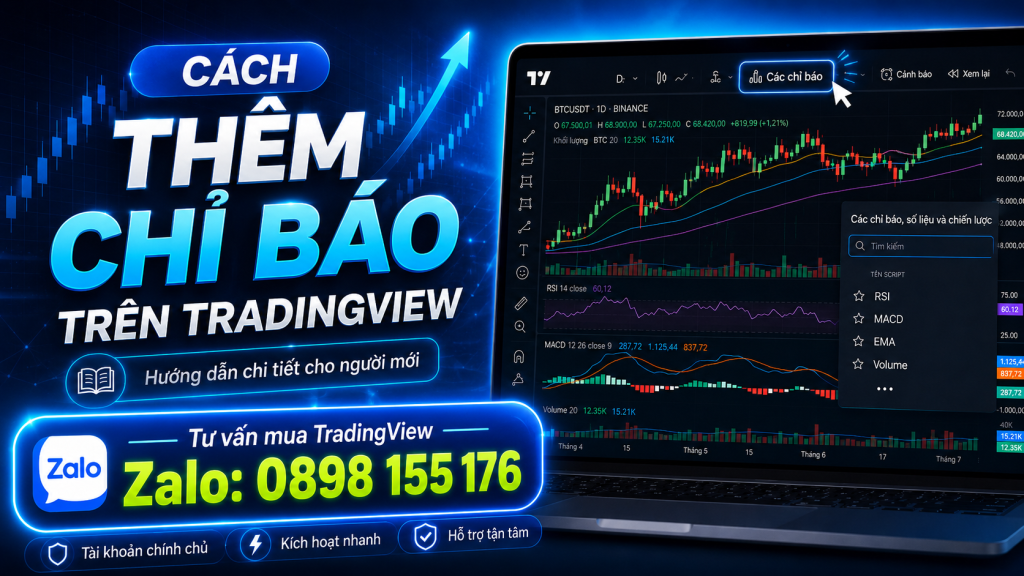
Cách thêm chỉ báo trên TradingView chi tiết cho người mới
27
Th6
Th6
Cách thêm chỉ báo trên TradingView là gì?
Thêm chỉ báo trên TradingView là thao tác đưa các công cụ phân tích kỹ thuật như RSI, MACD, EMA, MA, Bollinger Bands, Volume, Ichimoku hoặc các indicator cộng đồng vào biểu đồ giá.
Đây là một trong những thao tác cơ bản nhất khi sử dụng TradingView, đặc biệt với người giao dịch chứng khoán, crypto, forex, hàng hóa hoặc chỉ số. Chỉ báo giúp trader quan sát xu hướng, động lượng, khối lượng giao dịch, vùng quá mua/quá bán và các tín hiệu hỗ trợ ra quyết định.
Trong bài viết này, bạn sẽ được hướng dẫn chi tiết cách thêm chỉ báo trên TradingView, cách chỉnh thông số, cách xóa chỉ báo, cách lưu bộ chỉ báo và cách xử lý lỗi không tìm thấy indicator.
Vì sao nên biết cách thêm chỉ báo trên TradingView?
TradingView là nền tảng biểu đồ được nhiều trader sử dụng vì giao diện trực quan, kho chỉ báo phong phú và khả năng tùy chỉnh mạnh. Nếu biết cách thêm và quản lý chỉ báo đúng cách, bạn có thể:
- Phân tích xu hướng thị trường dễ hơn
- Theo dõi tín hiệu mua bán trực quan hơn
- Kết hợp nhiều chỉ báo trong cùng một biểu đồ
- Lưu bộ chỉ báo quen dùng để sử dụng lại
- Tạo phong cách phân tích riêng phù hợp với chiến lược giao dịch
Ví dụ, người mới có thể dùng EMA để xác định xu hướng, RSI để quan sát vùng quá mua/quá bán, MACD để xem động lượng và Volume để kiểm tra sức mạnh của dòng tiền.
Tuy nhiên, không nên thêm quá nhiều chỉ báo cùng lúc. Một biểu đồ có quá nhiều indicator dễ gây rối mắt, tín hiệu nhiễu và khiến bạn khó ra quyết định.
Cách thêm chỉ báo trên TradingView trên máy tính
Dưới đây là cách thêm indicator trên TradingView bằng trình duyệt máy tính.
Bước 1: Đăng nhập vào tài khoản TradingView
Trước tiên, bạn truy cập TradingView và đăng nhập tài khoản của mình. Nếu chưa có tài khoản, bạn có thể tạo tài khoản miễn phí để sử dụng các tính năng cơ bản.
Sau khi đăng nhập, hãy mở biểu đồ của mã bạn muốn phân tích, ví dụ BTCUSDT, VNINDEX, EURUSD, XAUUSD hoặc một mã cổ phiếu bất kỳ.
Bước 2: Mở biểu đồ TradingView
Tại giao diện TradingView, bạn chọn mã giao dịch muốn xem rồi mở biểu đồ.
Ví dụ:
- BTCUSDT nếu bạn phân tích Bitcoin
- VNINDEX nếu bạn theo dõi thị trường chứng khoán Việt Nam
- XAUUSD nếu bạn phân tích vàng
- EURUSD nếu bạn giao dịch forex
- AAPL, TSLA, NVDA nếu bạn theo dõi cổ phiếu Mỹ
Sau khi biểu đồ hiện ra, bạn sẽ thấy thanh công cụ phía trên cùng. Đây là nơi có nút để thêm chỉ báo.
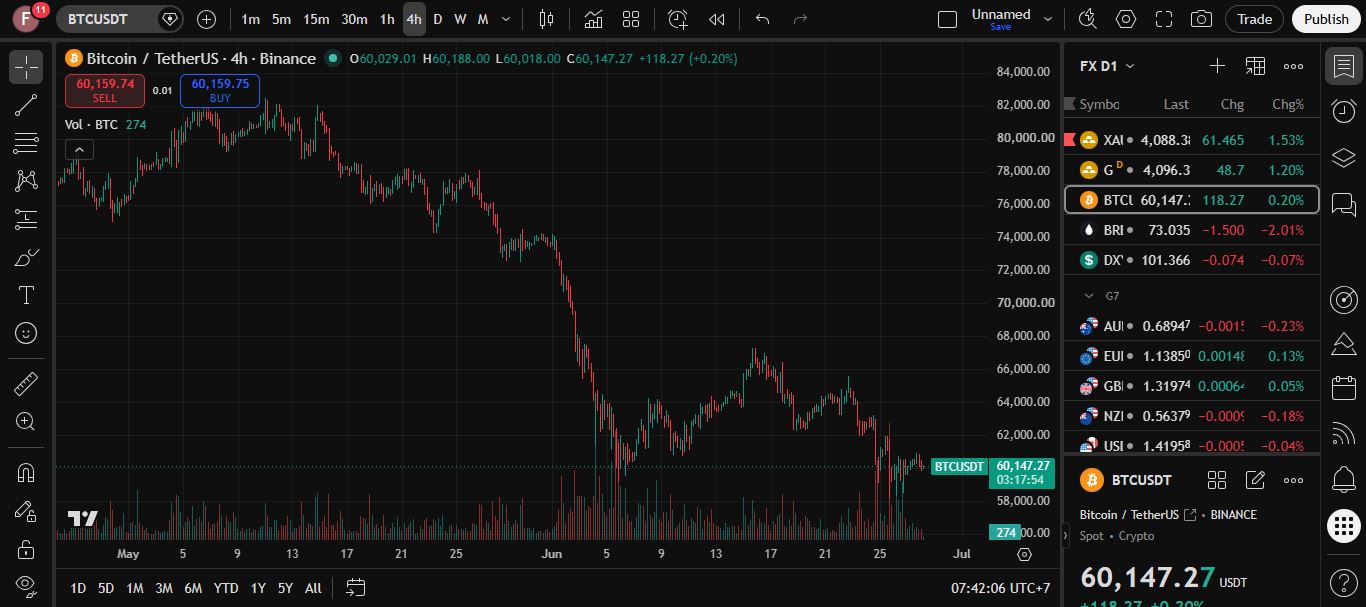
Bước 3: Bấm vào mục “Indicators” hoặc “Chỉ báo”
Trên thanh công cụ phía trên biểu đồ, bạn bấm vào nút Indicators hoặc Chỉ báo.
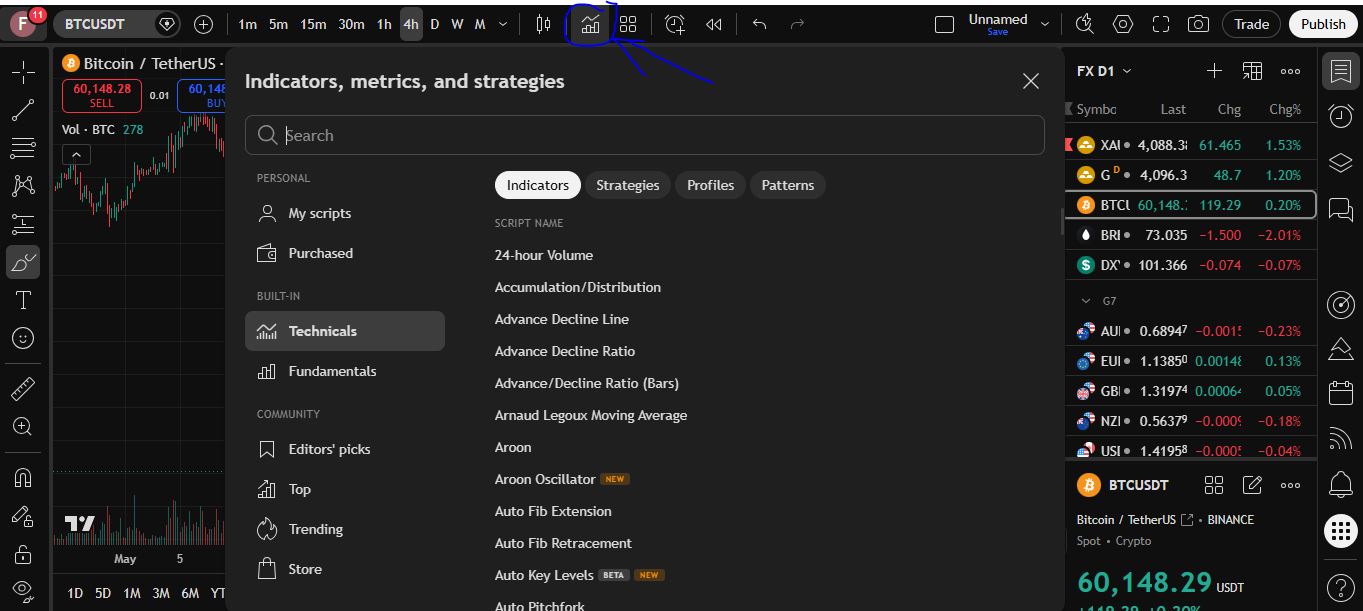
Tùy ngôn ngữ tài khoản, TradingView có thể hiển thị là:
- Indicators
- Chỉ báo
- Indicators, Metrics & Strategies
Sau khi bấm vào, một hộp tìm kiếm chỉ báo sẽ xuất hiện. Tại đây, bạn có thể tìm các chỉ báo kỹ thuật có sẵn, chiến lược, chỉ báo tài chính hoặc script từ cộng đồng.
Bước 4: Tìm tên chỉ báo cần thêm
Trong ô tìm kiếm, bạn nhập tên chỉ báo muốn sử dụng.
Một số chỉ báo phổ biến:
- RSI
- MACD
- EMA
- MA
- Bollinger Bands
- Volume
- Ichimoku Cloud
- Stochastic RSI
- VWAP
- ATR
- Supertrend
Ví dụ, nếu muốn thêm RSI, bạn chỉ cần nhập “RSI” vào ô tìm kiếm. TradingView sẽ hiển thị danh sách kết quả liên quan. Bạn chọn chỉ báo phù hợp để thêm vào biểu đồ.
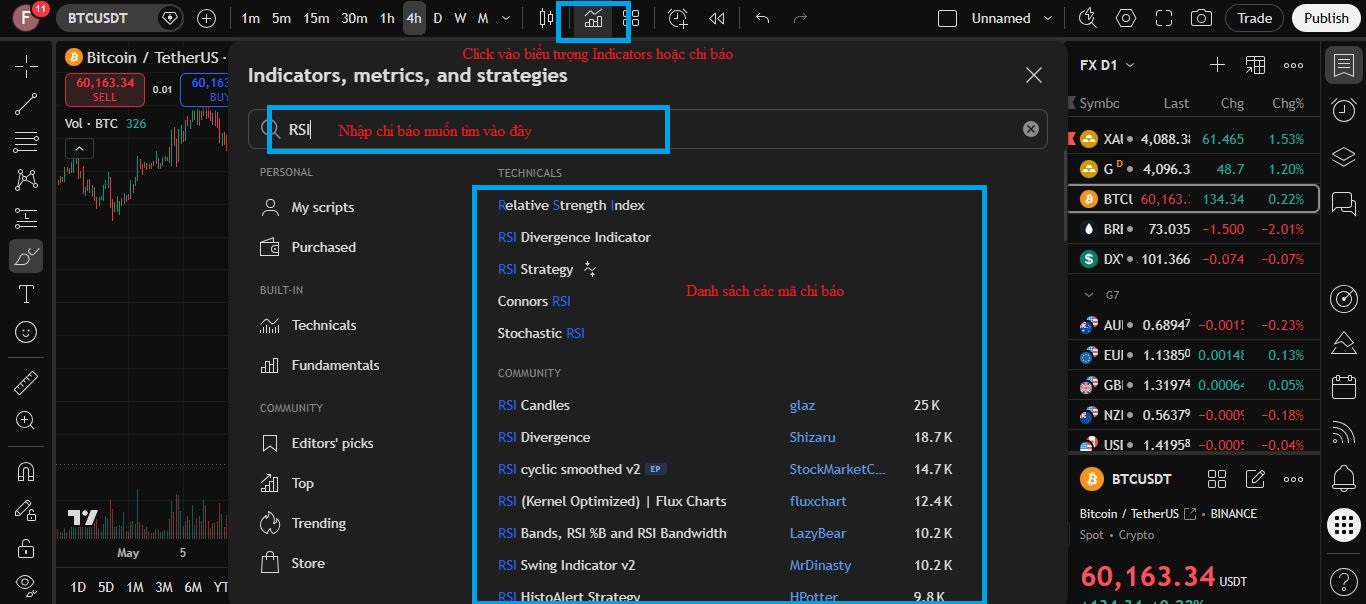
Bước 5: Bấm vào chỉ báo để thêm vào biểu đồ
Sau khi tìm thấy chỉ báo, bạn bấm trực tiếp vào tên chỉ báo đó. TradingView sẽ tự động thêm indicator vào biểu đồ.
Tùy loại chỉ báo, indicator có thể hiển thị theo 2 dạng:
- Hiển thị trực tiếp trên biểu đồ giá, ví dụ MA, EMA, Bollinger Bands, Ichimoku
- Hiển thị ở khung riêng bên dưới, ví dụ RSI, MACD, Stochastic RSI, Volume
Ví dụ:
Nếu bạn thêm EMA, đường EMA sẽ nằm trực tiếp trên biểu đồ nến.
Nếu bạn thêm RSI, chỉ báo RSI sẽ nằm ở một khung riêng phía dưới biểu đồ.
Cách thêm RSI trên TradingView
RSI là một trong những chỉ báo phổ biến nhất với người mới. RSI thường được dùng để quan sát động lượng giá và vùng quá mua/quá bán.
Cách thêm RSI trên TradingView:
- Mở biểu đồ TradingView
- Bấm Indicators/Chỉ báo
- Nhập “RSI” vào ô tìm kiếm
- Chọn Relative Strength Index
- RSI sẽ xuất hiện ở khung bên dưới biểu đồ
Sau khi thêm RSI, bạn có thể chỉnh chu kỳ RSI, màu sắc đường RSI và các mức tham chiếu như 30, 50, 70.
Thông thường, RSI trên 70 thường được xem là vùng quá mua, còn RSI dưới 30 thường được xem là vùng quá bán. Tuy nhiên, đây chỉ là tín hiệu tham khảo, không nên dùng RSI đơn lẻ để quyết định mua bán.
Cách thêm MACD trên TradingView
MACD là chỉ báo động lượng được nhiều trader dùng để quan sát xu hướng, độ mạnh yếu của xu hướng và tín hiệu giao cắt.
Cách thêm MACD trên TradingView:
- Mở biểu đồ cần phân tích
- Bấm Indicators/Chỉ báo
- Nhập “MACD”
- Chọn chỉ báo MACD
- MACD sẽ xuất hiện ở khung bên dưới biểu đồ
MACD thường gồm đường MACD, đường Signal và histogram. Khi MACD cắt lên Signal, nhiều trader xem đó là tín hiệu tích cực. Khi MACD cắt xuống Signal, đó có thể là tín hiệu suy yếu. Tuy nhiên, bạn nên kết hợp thêm xu hướng chính, vùng hỗ trợ kháng cự và khối lượng giao dịch để tránh tín hiệu nhiễu.
Cách thêm EMA hoặc MA trên TradingView
EMA và MA là nhóm chỉ báo đường trung bình động, thường được dùng để xác định xu hướng.
Cách thêm EMA trên TradingView:
- Bấm Indicators/Chỉ báo
- Nhập “EMA”
- Chọn Moving Average Exponential
- Đường EMA sẽ hiển thị trên biểu đồ giá
Cách thêm MA trên TradingView:
- Bấm Indicators/Chỉ báo
- Nhập “MA”
- Chọn Moving Average
- Đường MA sẽ xuất hiện trên biểu đồ
Một số bộ EMA phổ biến:
- EMA 20: theo dõi xu hướng ngắn hạn
- EMA 50: theo dõi xu hướng trung hạn
- EMA 100: theo dõi xu hướng dài hơn
- EMA 200: quan sát xu hướng lớn
Ví dụ, nhiều trader dùng EMA 50 và EMA 200 để xác định xu hướng chính. Nếu giá nằm trên EMA 200, thị trường thường được xem là đang tích cực hơn. Nếu giá nằm dưới EMA 200, xu hướng có thể yếu hơn.
Cách chỉnh thông số chỉ báo trên TradingView
Sau khi thêm chỉ báo, bạn có thể chỉnh thông số để phù hợp với chiến lược giao dịch.
Cách chỉnh thông số indicator:
- Di chuột đến tên chỉ báo trên biểu đồ
- Bấm biểu tượng bánh răng cài đặt
- Chỉnh các mục trong phần Inputs
- Chỉnh màu sắc trong phần Style
- Bấm OK để lưu
Ví dụ với EMA, bạn có thể chỉnh chu kỳ từ 9 sang 20, 50, 100 hoặc 200.
Ví dụ với RSI, bạn có thể chỉnh chu kỳ RSI, nguồn giá tính toán và các mức tham chiếu.
Ví dụ với MACD, bạn có thể chỉnh fast length, slow length và signal smoothing.
Nếu bạn là người mới, nên bắt đầu với thông số mặc định trước. Khi đã hiểu rõ cách hoạt động của từng chỉ báo, bạn mới nên tùy chỉnh sâu hơn.
Cách thay đổi màu sắc chỉ báo
TradingView cho phép đổi màu chỉ báo để biểu đồ dễ nhìn hơn.
Cách đổi màu chỉ báo:
- Bấm vào biểu tượng cài đặt của chỉ báo
- Chọn tab Style
- Chọn màu đường chỉ báo
- Điều chỉnh độ dày, kiểu đường nếu cần
- Bấm OK
Ví dụ, bạn có thể đặt:
- EMA 20 màu xanh
- EMA 50 màu cam
- EMA 200 màu đỏ
Việc dùng màu sắc rõ ràng giúp bạn dễ phân biệt các đường chỉ báo và tránh nhầm lẫn khi phân tích.
Cách xóa chỉ báo trên TradingView
Nếu muốn xóa một chỉ báo khỏi biểu đồ, bạn có thể làm theo các bước sau:
- Di chuột đến tên chỉ báo trên biểu đồ
- Bấm biểu tượng dấu X
- Chỉ báo sẽ được xóa khỏi biểu đồ
Ngoài ra, bạn có thể bấm chuột phải vào chỉ báo và chọn xóa nếu TradingView hiển thị tùy chọn này.
Nếu biểu đồ quá rối, bạn nên xóa bớt những chỉ báo không cần thiết. Một bộ chỉ báo gọn gàng thường hiệu quả hơn một biểu đồ có quá nhiều tín hiệu chồng chéo.
Cách ẩn chỉ báo tạm thời
Nếu chưa muốn xóa chỉ báo, bạn có thể ẩn tạm thời bằng cách bấm vào biểu tượng con mắt bên cạnh tên chỉ báo.
Khi ẩn chỉ báo, indicator vẫn còn trong biểu đồ nhưng không hiển thị. Khi cần xem lại, bạn chỉ cần bấm lại biểu tượng con mắt.
Tính năng này rất hữu ích khi bạn muốn so sánh biểu đồ có và không có chỉ báo mà không cần xóa rồi thêm lại từ đầu.
Cách thêm nhiều chỉ báo trên cùng một biểu đồ
Bạn có thể thêm nhiều chỉ báo vào cùng một biểu đồ bằng cách lặp lại thao tác:
Indicators → tìm tên chỉ báo → bấm chọn chỉ báo
Ví dụ một bộ chỉ báo cơ bản cho người mới có thể gồm:
- EMA 20
- EMA 50
- RSI
- Volume
Bộ này giúp bạn quan sát được xu hướng ngắn hạn, xu hướng trung hạn, động lượng và khối lượng giao dịch.
Một bộ khác cho người thích phân tích động lượng:
- MACD
- RSI
- Stochastic RSI
- Volume
Tuy nhiên, không nên thêm quá nhiều chỉ báo cùng chức năng. Ví dụ RSI, Stochastic RSI và Williams %R đều là nhóm dao động, nếu dùng cùng lúc có thể khiến tín hiệu bị lặp lại.
Cách lưu bộ chỉ báo trên TradingView
Nếu bạn thường xuyên dùng cùng một bộ chỉ báo, hãy lưu lại thành mẫu để sử dụng nhanh hơn cho lần sau.
Cách lưu bộ chỉ báo:
- Thêm các chỉ báo bạn muốn vào biểu đồ
- Chỉnh thông số và màu sắc theo ý muốn
- Bấm vào mục Indicator Template hoặc Mẫu chỉ báo
- Chọn Save indicator template
- Đặt tên cho mẫu
- Lưu lại
Ví dụ bạn có thể tạo các mẫu:
- Bộ chỉ báo scalping
- Bộ chỉ báo swing trading
- Bộ EMA cơ bản
- Bộ RSI MACD Volume
- Bộ phân tích xu hướng
Sau này, khi mở một biểu đồ mới, bạn chỉ cần chọn lại mẫu đã lưu thay vì thêm từng chỉ báo thủ công.
Cách thêm chỉ báo yêu thích trên TradingView
Nếu có những chỉ báo dùng thường xuyên, bạn nên thêm vào mục yêu thích để truy cập nhanh.
Cách làm:
- Bấm Indicators/Chỉ báo
- Tìm tên chỉ báo
- Bấm biểu tượng ngôi sao bên cạnh chỉ báo
- Chỉ báo sẽ được lưu vào danh sách yêu thích
Ví dụ bạn thường dùng RSI, MACD, EMA, Volume, Bollinger Bands thì nên đánh dấu sao các chỉ báo này. Lần sau khi cần thêm indicator, bạn sẽ tìm nhanh hơn.
Cách thêm chỉ báo cộng đồng trên TradingView
Ngoài các chỉ báo mặc định, TradingView còn có thư viện chỉ báo cộng đồng. Đây là nơi nhiều trader và lập trình viên Pine Script chia sẻ indicator, strategy hoặc công cụ phân tích riêng.
Cách thêm chỉ báo cộng đồng:
- Bấm Indicators/Chỉ báo
- Chọn khu vực liên quan đến Public Library hoặc chỉ báo cộng đồng
- Nhập tên chỉ báo cần tìm
- Xem mô tả, tác giả và đánh giá nếu có
- Bấm vào chỉ báo để thêm vào biểu đồ
Khi dùng chỉ báo cộng đồng, bạn nên cẩn thận. Không phải indicator nào cũng phù hợp với mọi thị trường. Một số chỉ báo có thể đẹp trong quá khứ nhưng không hiệu quả khi giao dịch thực tế.
Tốt nhất, bạn nên kiểm tra lại trên nhiều mã, nhiều khung thời gian và không nên giao dịch chỉ dựa vào một tín hiệu duy nhất.
Lỗi không tìm thấy chỉ báo trên TradingView
Nếu bạn không tìm thấy chỉ báo như Volume, MACD, Ichimoku hoặc RSI, có thể do một số nguyên nhân sau:
Nhập sai tên chỉ báo
Bạn nên thử tìm bằng tên tiếng Anh.
Ví dụ:
- RSI → Relative Strength Index
- MACD → Moving Average Convergence Divergence
- EMA → Moving Average Exponential
- MA → Moving Average
- Bollinger Bands → BB
- Ichimoku → Ichimoku Cloud
Tìm nhầm khu vực
Một số người tìm trong phần chỉ báo cộng đồng nhưng lại muốn dùng chỉ báo mặc định. Hãy kiểm tra lại các tab trong hộp thoại Indicators.
Giao diện TradingView thay đổi
TradingView có thể cập nhật giao diện theo thời gian. Nếu không thấy nút ở vị trí quen thuộc, hãy tìm trên thanh công cụ phía trên biểu đồ hoặc dùng ô tìm kiếm trong hộp thoại chỉ báo.
Chỉ báo là script riêng tư
Một số chỉ báo không công khai mà chỉ được chia sẻ riêng bởi tác giả. Với loại này, bạn cần được cấp quyền truy cập mới có thể sử dụng.
Nên thêm những chỉ báo nào cho người mới?
Nếu bạn mới dùng TradingView, không cần thêm quá nhiều indicator. Bạn có thể bắt đầu với các chỉ báo cơ bản sau:
1. EMA hoặc MA
Dùng để xác định xu hướng chính. Nếu giá nằm trên đường trung bình quan trọng, xu hướng có thể tích cực hơn. Nếu giá nằm dưới đường trung bình, thị trường có thể yếu hơn.
2. RSI
Dùng để quan sát động lượng và vùng quá mua/quá bán. RSI phù hợp cho người mới vì dễ nhìn và dễ hiểu.
3. MACD
Dùng để quan sát động lượng, xu hướng và tín hiệu giao cắt. MACD phù hợp khi bạn muốn xem xu hướng có đang mạnh lên hay yếu đi.
4. Volume
Dùng để quan sát khối lượng giao dịch. Một tín hiệu tăng giá thường đáng chú ý hơn nếu đi kèm khối lượng tăng.
5. Bollinger Bands
Dùng để quan sát biến động giá. Khi giá đi sát biên trên hoặc biên dưới, trader có thể đánh giá trạng thái biến động của thị trường.
Gợi ý bộ chỉ báo TradingView đơn giản
Nếu bạn chưa biết nên dùng bộ chỉ báo nào, có thể tham khảo các bộ sau.
Bộ chỉ báo cho người mới
- EMA 20
- EMA 50
- RSI
- Volume
Bộ này gọn, dễ nhìn và đủ để quan sát xu hướng, động lượng và dòng tiền.
Bộ chỉ báo theo xu hướng
- EMA 50
- EMA 200
- MACD
- Volume
Bộ này phù hợp với người muốn theo dõi xu hướng trung hạn và dài hạn.
Bộ chỉ báo cho crypto
- EMA 20
- EMA 50
- RSI
- MACD
- Volume
Crypto thường biến động mạnh, nên bạn cần kết hợp xu hướng, động lượng và khối lượng để hạn chế tín hiệu nhiễu.
Bộ chỉ báo cho chứng khoán
- MA 20
- MA 50
- MA 200
- Volume
- RSI
Bộ này phù hợp để quan sát xu hướng cổ phiếu, vùng tích lũy, dòng tiền và trạng thái quá mua/quá bán.
Có nên dùng nhiều chỉ báo trên TradingView không?
Không nên dùng quá nhiều chỉ báo nếu bạn chưa hiểu rõ chức năng của từng loại.
Một sai lầm phổ biến của người mới là thêm quá nhiều indicator vào biểu đồ, ví dụ vừa dùng RSI, Stochastic RSI, MACD, CCI, ADX, Bollinger Bands, Ichimoku, EMA, Volume cùng lúc. Điều này khiến biểu đồ rối và dễ tạo tín hiệu mâu thuẫn.
Cách tốt hơn là chọn mỗi nhóm một chỉ báo:
- Nhóm xu hướng: EMA, MA, Ichimoku
- Nhóm động lượng: RSI, MACD, Stochastic RSI
- Nhóm khối lượng: Volume, OBV
- Nhóm biến động: Bollinger Bands, ATR
Với người mới, chỉ cần 3–4 chỉ báo là đủ.
TradingView miễn phí có thêm được chỉ báo không?
Tài khoản TradingView miễn phí vẫn có thể thêm chỉ báo để phân tích kỹ thuật cơ bản. Tuy nhiên, bản miễn phí thường có giới hạn nhất định về số lượng chỉ báo, số lượng cảnh báo, bố cục biểu đồ và một số tính năng nâng cao.
Nếu bạn chỉ mới học phân tích kỹ thuật, bản miễn phí có thể đủ để bắt đầu. Nhưng nếu bạn theo dõi nhiều mã, cần nhiều biểu đồ, nhiều cảnh báo hoặc muốn dùng bộ chỉ báo nâng cao ổn định hơn, bạn có thể cân nhắc nâng cấp lên gói TradingView trả phí.
Để hiểu rõ hơn, bạn có thể xem thêm bài viết: TradingView miễn phí bị giới hạn gì?
Khi nào nên nâng cấp TradingView?
Bạn nên cân nhắc nâng cấp TradingView nếu gặp các trường hợp sau:
- Cần dùng nhiều chỉ báo trên cùng một biểu đồ
- Cần mở nhiều biểu đồ cùng lúc
- Cần lưu nhiều layout phân tích
- Cần đặt nhiều cảnh báo giá
- Thường xuyên phân tích nhiều thị trường
- Muốn giao diện làm việc ổn định và chuyên nghiệp hơn
Nếu bạn chỉ xem chart cơ bản, bản miễn phí vẫn có thể đáp ứng nhu cầu ban đầu. Nhưng nếu bạn giao dịch nghiêm túc hơn, gói trả phí sẽ giúp tiết kiệm thời gian và tăng sự linh hoạt khi phân tích.
Bạn có thể tham khảo thêm: Bảng giá TradingView và cách chọn gói phù hợp
Một số lỗi thường gặp khi thêm chỉ báo trên TradingView
Thêm quá nhiều chỉ báo
Biểu đồ có quá nhiều indicator sẽ khó đọc. Bạn nên giữ biểu đồ gọn gàng, chỉ dùng những chỉ báo thật sự cần thiết.
Dùng nhiều chỉ báo cùng chức năng
Ví dụ RSI, Stochastic RSI và CCI đều thuộc nhóm dao động. Nếu dùng cùng lúc, bạn có thể nhận nhiều tín hiệu giống nhau nhưng không có thêm nhiều giá trị.
Không hiểu chỉ báo đang đo điều gì
Trước khi dùng một indicator, hãy hiểu nó dùng để đo xu hướng, động lượng, khối lượng hay biến động. Không nên thêm chỉ báo chỉ vì thấy người khác dùng.
Tin tuyệt đối vào tín hiệu chỉ báo
Chỉ báo chỉ là công cụ hỗ trợ. Bạn nên kết hợp thêm hỗ trợ kháng cự, xu hướng chính, khối lượng, tin tức và quản trị rủi ro.
Không kiểm tra trên nhiều khung thời gian
Một tín hiệu trên khung 5 phút có thể khác với khung 1 giờ hoặc 1 ngày. Khi phân tích, bạn nên xem thêm nhiều khung thời gian để có góc nhìn đầy đủ hơn.
Câu hỏi thường gặp
Làm sao để thêm chỉ báo RSI trên TradingView?
Bạn bấm Indicators/Chỉ báo, nhập “RSI” vào ô tìm kiếm, sau đó chọn Relative Strength Index. RSI sẽ được thêm vào khung bên dưới biểu đồ.
Làm sao để thêm MACD trên TradingView?
Bạn mở biểu đồ, bấm Indicators/Chỉ báo, nhập “MACD” rồi chọn chỉ báo MACD. Sau đó, MACD sẽ xuất hiện ở khung riêng dưới biểu đồ giá.
Có thể thêm nhiều chỉ báo cùng lúc không?
Có. Bạn có thể thêm nhiều chỉ báo vào một biểu đồ. Tuy nhiên, không nên thêm quá nhiều vì sẽ khiến biểu đồ rối và khó phân tích.
Làm sao để xóa chỉ báo trên TradingView?
Bạn di chuột đến tên chỉ báo trên biểu đồ rồi bấm biểu tượng dấu X. Chỉ báo sẽ được xóa khỏi biểu đồ.
Làm sao để lưu bộ chỉ báo trên TradingView?
Bạn thêm các chỉ báo cần dùng, chỉnh thông số theo ý muốn, sau đó chọn Indicator Template/Mẫu chỉ báo và lưu lại thành mẫu riêng.
Vì sao không tìm thấy chỉ báo trên TradingView?
Có thể bạn nhập sai tên, tìm nhầm khu vực, chỉ báo thuộc script riêng tư hoặc giao diện TradingView đã thay đổi. Hãy thử tìm bằng tên tiếng Anh của chỉ báo.
Người mới nên dùng chỉ báo nào trên TradingView?
Người mới có thể bắt đầu với EMA, RSI, MACD và Volume. Đây là những chỉ báo phổ biến, dễ hiểu và phù hợp để học phân tích kỹ thuật cơ bản.
Kết luận
Cách thêm chỉ báo trên TradingView khá đơn giản. Bạn chỉ cần mở biểu đồ, bấm Indicators/Chỉ báo, tìm tên indicator cần dùng và bấm chọn để thêm vào chart.
Với người mới, nên bắt đầu bằng các chỉ báo cơ bản như EMA, RSI, MACD và Volume. Sau khi quen dần, bạn có thể tùy chỉnh thông số, lưu bộ chỉ báo, thêm chỉ báo yêu thích hoặc khám phá thêm các indicator cộng đồng.
Điều quan trọng là không nên lạm dụng quá nhiều chỉ báo. Một biểu đồ đơn giản, dễ đọc và phù hợp với phương pháp giao dịch thường hiệu quả hơn một biểu đồ có quá nhiều tín hiệu chồng chéo.
Nếu bạn muốn sử dụng TradingView chuyên nghiệp hơn, cần nhiều chỉ báo, nhiều cảnh báo và nhiều layout hơn, hãy tham khảo các gói TradingView phù hợp để chọn gói tối ưu với nhu cầu phân tích của mình.
Gợi ý đọc thêm:
- Hướng dẫn sử dụng TradingView từ A-Z cho người mới
- TradingView miễn phí bị giới hạn gì?
- Cách đặt cảnh báo giá trên TradingView
- Cách lưu layout biểu đồ TradingView
- Nên mua gói TradingView nào?
Có thể bạn nên xem:

Mua TradingView Premium 1 Tháng Giá Rẻ, Ổn Định
Ngày đăng: 31/07/2026<span style="font-family: 'times new roman', times, serif; font-size: 120%;">Liên hệ em qua zalo <span style="color: #0000ff;"><strong>0898155176 </strong></span>hoặc Telegram <a href="https://t.me/minhdungtradingview"><span style="color: #0000ff;"><strong>@minhdungtradingview</strong></span></a> để được ưu đãi với khách hàng mua lần đầu</span>
350.000₫ – 995.000₫Xem chi tiết
Mua tài khoản tradingview plus giá rẻ 2 tháng
Ngày đăng: 18/04/2025<span style="font-family: 'times new roman', times, serif; font-size: 120%;">Liên hệ em qua zalo <span style="color: #0000ff;"><strong>0898155176 </strong></span>hoặc Telegram <a href="https://t.me/minhdungtradingview"><span style="color: #0000ff;"><strong>@minhdungtradingview</strong></span></a> để được ưu đãi với khách hàng mua lần đầu</span>
580.000₫ – 1.100.000₫Xem chi tiết
Xem thêm:
- Cách thêm chỉ báo trên TradingView chi tiết cho người mới
- Tài khoản TradingView cho nhà đầu tư chuyên nghiệp có gì?
- Khuyến mãi black friday tradingview 25/11/2024
- So sánh 4 cổng thanh toán ẩn danh: Stripe – Wise – AirTM – Binance Pay (case study TradingView)
- Cách sử dụng 400+ chỉ báo trên TradingView Essential hiệu quả nhất
Bài viết cùng chủ đề:

Hướng dẫn tạo layout và watchlist trên TradingView điện thoại

10 lỗi vẽ trendline trên TradingView khiến bạn vào lệnh sai liên tục

Cách vẽ trendline trên TradingView chuẩn chỉnh từ A đến Z

Bollinger Bands là gì? Hướng dẫn sử dụng Bollinger Bands
TradingView phân tích cổ phiếu: Hướng dẫn A-Z cho người mới
KPI Dashboard: Nhật ký giao dịch tự động bằng Pine trên TradingView Premium
Mua tài khoản Google AI Ultra VEO 3 giá rẻ
Chiến lược tiết kiệm khi mua tài khoản TradingView: Từ săn mã giảm giá đến share seat
Chính sách giảm giá TradingView 2025: Giá seat cho startup
TradingView cho doanh nghiệp: Mua theo seat chính hãng rẻ hơn group-buy?
PayPal, Stripe hay Wise? Chọn cổng nào ít bị chargeback khi mua TradingView
Mua TradingView gói Essential, Plus hay Premium: Lộ trình nâng cấp an toàn
Rủi ro mua tài khoản TradingView 2025: Bản đồ tác động ToS mới đến người mua ngoài kênh chính
Chính sách hoàn tiền của TradingView với khi mua ngoài kênh
So sánh 4 cổng thanh toán ẩn danh: Stripe – Wise – AirTM – Binance Pay (case study TradingView)
VPN & Proxy: Khi nào nên (và không nên) dùng để đăng nhập TradingView đa thiết bị?